 MoHub
MoHub 
模型降阶及融合仿真工具GPU环境配置指南技术分享
模型降阶及融合仿真工具 GPU 环境配置指南
一、安装前准备
1.1 安装组件清单
完成 GPU 环境配置,需要按顺序安装以下 4 个组件:
| 序号 | 组件 | 作用 |
|---|---|---|
| 1 | NVIDIA 显卡驱动 | GPU 基础驱动 |
| 2 | CUDA Toolkit | GPU 计算平台 |
| 3 | cuDNN | 深度学习加速库 |
| 4 | PyTorch (GPU 版) | 深度学习框架 |
1.2 版本选择(根据 Sysplorer 版本)
| Sysplorer 版本 | Python 版本 | PyTorch 版本 | CUDA 版本 | cuDNN 版本 |
|---|---|---|---|---|
| Sysplorer 2025 及以下 | Python 3.7 | PyTorch 1.12.1 | CUDA 11.6 | cuDNN 8.4 |
| Sysplorer 2026 | Python 3.11 | PyTorch 2.4.0 | CUDA 12.4 | cuDNN 9.x |
1.3 安装包下载清单
Python 3.11 + CUDA 12.4 方案(Sysplorer 2026):
- CUDA Toolkit 12.4:https://developer.nvidia.com/cuda-toolkit-archive
- cuDNN 9.x:https://developer.nvidia.com/rdp/cudnn-download
- PyTorch 2.4.0:
pip install torch==2.4.0 torchvision==0.19.0 torchaudio==2.4.0 --index-url https://download.pytorch.org/whl/cu124
Python 3.7 + CUDA 11.6 方案(Sysplorer 2025 及以下):
- CUDA Toolkit 11.6:https://developer.nvidia.com/cuda-toolkit-archive
- cuDNN 8.4:https://developer.nvidia.com/rdp/cudnn-download
- PyTorch 1.12.1:
pip install torch==1.12.1+cu116 torchvision==0.13.1+cu116 torchaudio==0.12.1 --extra-index-url https://download.pytorch.org/whl/cu116
二、安装步骤
2.1 第一步:检查并更新 NVIDIA 显卡驱动
步骤 1:检查当前驱动版本
打开 PowerShell,输入:
nvidia-smi
输出示例:
+-----------------------------------------------------------------------------+
| NVIDIA-SMI 551.52       Driver Version: 551.52       CUDA Version: 12.4     |
+-------------------------------+----------------------+----------------------+
关键信息:
Driver Version: 551.52→ 当前驱动版本CUDA Version: 12.4→ 该驱动支持的最高 CUDA 版本
步骤 2:判断是否需要更新
根据你选择的方案,检查驱动版本是否满足最低要求:
| CUDA 版本 | 最低驱动版本 |
|---|---|
| CUDA 12.4 | 551.61 |
| CUDA 11.6 | 511.65 |
如果当前驱动版本 低于 上述要求,需要更新驱动。
步骤 3:更新驱动(如需要)
- 访问 NVIDIA 驱动下载页面:https://www.nvidia.cn/Download/index.aspx
- 选择你的显卡型号
- 下载并安装最新驱动
- 重启电脑
2.2 第二步:安装 CUDA Toolkit
步骤 1:下载 CUDA Toolkit
-
访问 CUDA Toolkit 下载页面:
https://developer.nvidia.com/cuda-toolkit-archive -
选择你需要的版本:
- Sysplorer 2026 → 选择 CUDA 12.4
- Sysplorer 2025 及以下 → 选择 CUDA 11.6
-
选择操作系统:
- Operating System: Windows
- Architecture: x86_64
- Distribution: 10 或 11
- Installer Type: exe (local)(推荐)
-
点击下载,保存安装文件(约 2-4 GB)
步骤 2:安装 CUDA Toolkit
- 双击运行下载的
.exe安装文件 - 选择 自定义安装
- 安装路径保持默认:
C:\Program Files\NVIDIA GPU Computing Toolkit\CUDA\vXX.X - 勾选以下组件:
- ✓ CUDA
- ✓ Driver components(如果提示)
- 点击 "Agree and Continue",等待安装完成(约 5-10 分钟)
- 安装完成后重启电脑
步骤 3:验证安装
打开 PowerShell,输入:
nvcc --version
成功输出示例:
nvcc: NVIDIA (R) Cuda compiler driver
Copyright (c) 2005-2024 NVIDIA Corporation
Cuda compilation tools, release 12.4, V12.4.99
如果显示版本信息,说明 CUDA 安装成功。
2.3 第三步:安装 cuDNN
步骤 1:下载 cuDNN
-
访问 cuDNN 下载页面:
https://developer.nvidia.com/rdp/cudnn-download -
登录 NVIDIA 账号(没有账号需免费注册)
-
选择与 CUDA 版本匹配的 cuDNN:
- CUDA 12.4 → 下载 cuDNN 9.x
- CUDA 11.6 → 下载 cuDNN 8.4.x
-
下载 Windows 版本:
- Download cuDNN for Windows (x86_64)
- 选择 Installer (exe)
步骤 2:安装 cuDNN
- 双击运行下载的
.exe安装文件 - 选择 自定义安装
- 安装路径选择 CUDA 的安装目录:(安装程序会自动检测 CUDA 路径)
C:\Program Files\NVIDIA GPU Computing Toolkit\CUDA\vXX.X - 完成安装
步骤 3:验证安装
方法一:检查文件是否存在
打开 PowerShell,输入:
dir "C:\Program Files\NVIDIA GPU Computing Toolkit\CUDA\v12.4\include\cudnn.h"
dir "C:\Program Files\NVIDIA GPU Computing Toolkit\CUDA\v12.4\bin\cudnn64_*.dll"
如果文件存在,说明 cuDNN 已正确安装。
方法二:在 PyTorch 中验证(安装 PyTorch 后)
import torch
print(f"cuDNN enabled: {torch.backends.cudnn.is_available()}")
print(f"cuDNN version: {torch.backends.cudnn.version()}")
成功输出:
cuDNN enabled: True
cuDNN version: 90100
2.4 第四步:安装 PyTorch(GPU 版本)
步骤 1:确认 Python 版本
确认 Python 版本:
- Sysplorer 2026 → 对应 Python 3.11
- Sysplorer 2025 → 对应 Python 3.7
如果 Python 解释器在某个软件的安装路径下,使用完整路径,可验证python版本:
"C:\完整\路径\python.exe" --version
步骤 2:安装 PyTorch
根据你的 Python 版本,选择对应的安装方式:
场景一:使用 Sysplorer 2026(Python 3.11 + CUDA 12.4)
方式 1:命令行安装(推荐,需要网络)
打开 cmd,切换至 Python 所在目录,切换至 Python 所在目录,输入:
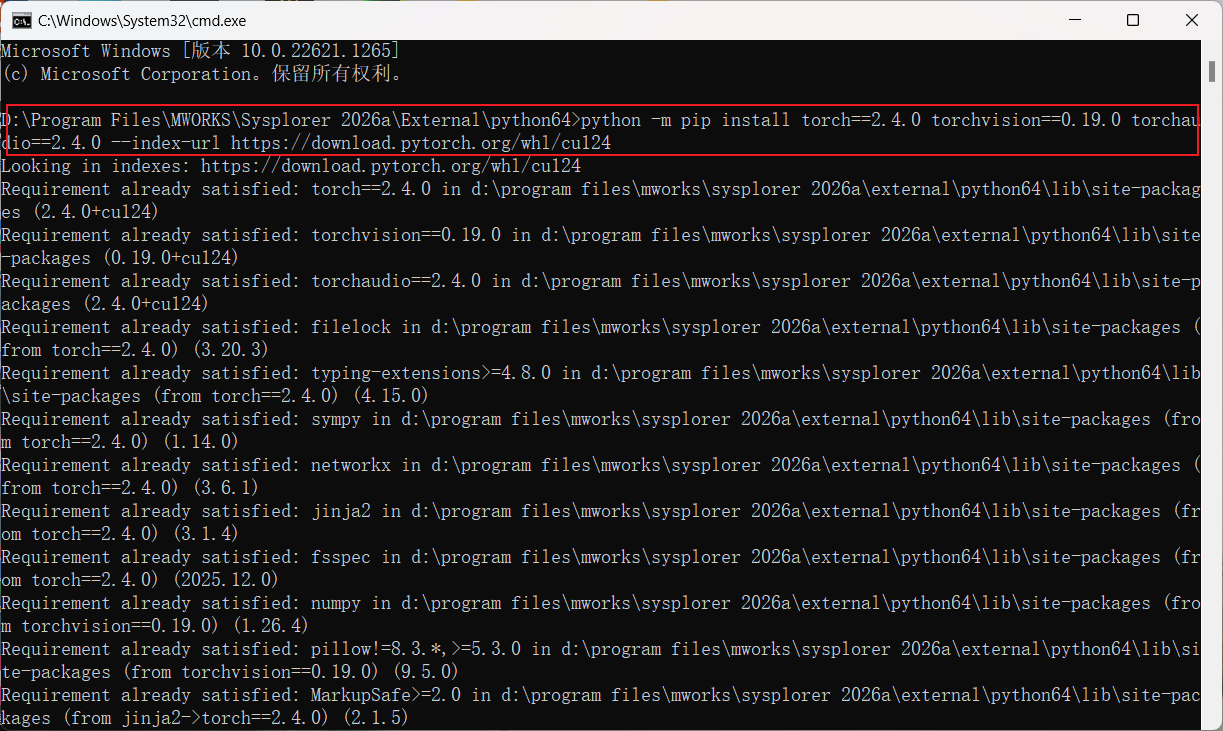
python -m pip install torch==2.4.0 torchvision==0.19.0 torchaudio==2.4.0 --index-url https://download.pytorch.org/whl/cu124
例如:
方式 2:使用 whl 文件安装(离线安装,无需网络)
步骤 1:下载 whl 文件
-
访问 PyTorch 下载页面:
https://download.pytorch.org/whl/cu124/torch https://download.pytorch.org/whl/cu124/torchvision https://download.pytorch.org/whl/cu124/torchaudio -
找到并下载以下 3 个文件(cu124 表示 CUDA 12.4):
torch-2.4.0+cu124-cp311-cp311-win_amd64.whltorchvision-0.19.0+cu124-cp311-cp311-win_amd64.whltorchaudio-2.4.0+cu124-cp311-cp311-win_amd64.whl
注意:
cp311表示 Python 3.11,win_amd64表示 Windows 64 位系统
步骤 2:安装 whl 文件
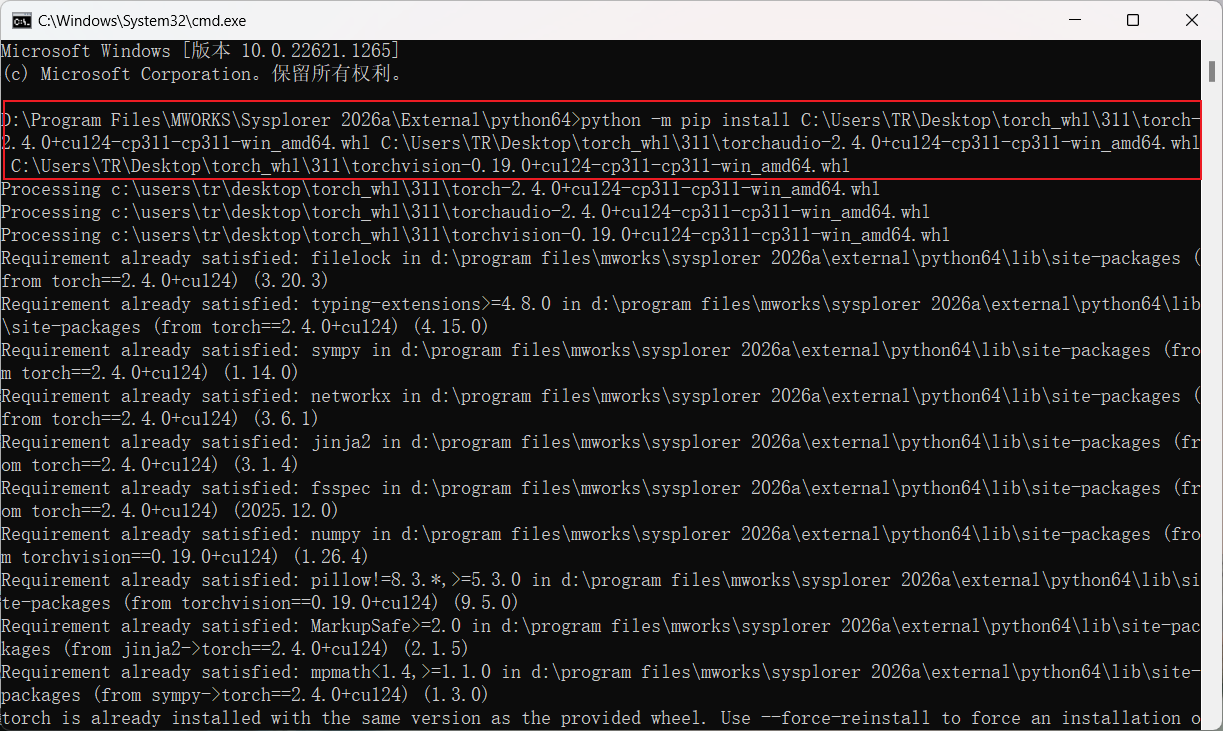
将下载的 whl 文件放到同一目录,打开 cmd,切换至 Python 所在目录,输入:
python -m pip install torch-2.4.0+cu124-cp311-cp311-win_amd64.whl torchvision-0.19.0+cu124-cp311-cp311-win_amd64.whl torchaudio-2.4.0+cu124-cp311-cp311-win_amd64.whl
注意事项:
- cmd 中输入为 whl 文件的完整路径
例如:
场景二:使用 Sysplorer 2025 及以下(Python 3.7 + CUDA 11.6)
方式 1:命令行安装(推荐,需要网络)
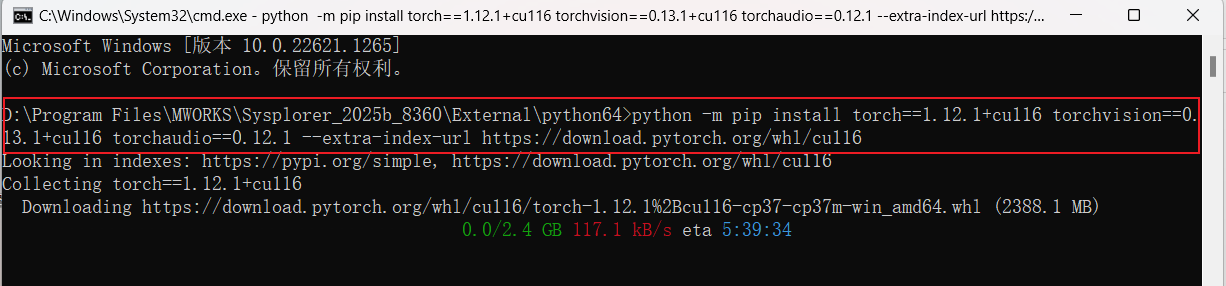
打开 cmd,切换至 Python 所在目录,输入:
python -m pip install torch==1.12.1+cu116 torchvision==0.13.1+cu116 torchaudio==0.12.1 --extra-index-url https://download.pytorch.org/whl/cu116
例如:
方式 2:使用 whl 文件安装(离线安装,无需网络)
步骤 1:下载 whl 文件
-
访问 PyTorch 历史版本下载页面:
https://download.pytorch.org/whl/cu116/torch https://download.pytorch.org/whl/cu116/torchvision https://download.pytorch.org/whl/cu116/torchaudio -
找到并下载以下 3 个文件:
torch-1.12.1+cu116-cp37-cp37m-win_amd64.whltorchvision-0.13.1+cu116-cp37-cp37m-win_amd64.whltorchaudio-0.12.1+cu116-cp37-cp37m-win_amd64.whl
注意:
cp37表示 Python 3.7,win_amd64表示 Windows 64 位系统
步骤 2:安装 whl 文件
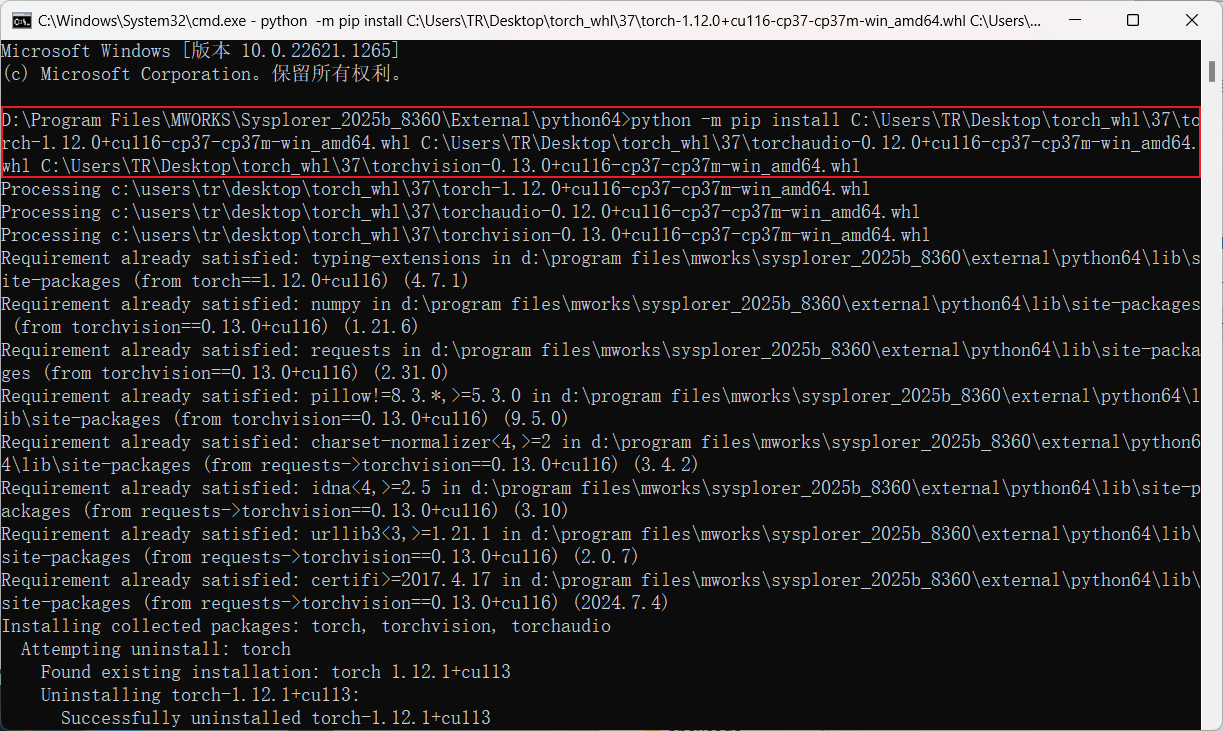
将下载的 whl 文件放到同一目录,打开 cmd,切换至 Python 所在目录,输入:
python -m pip install torch-1.12.1+cu116-cp37-cp37m-win_amd64.whl torchvision-0.13.1+cu116-cp37-cp37m-win_amd64.whl torchaudio-0.12.1+cu116-cp37-cp37m-win_amd64.whl
例如:
通用注意事项:
- 使用
python -m pip确保安装到正确的 Python 环境- 命令行安装需要稳定的网络连接,如果下载速度慢,可使用国内镜像源
- whl 文件安装适合离线环境或网络不好的情况
步骤 3:验证安装
打开 PowerShell,输入:
python -c "import torch; print(f'CUDA available: {torch.cuda.is_available()}')"
成功输出:
CUDA available: True
如果返回 False,请检查:
- CUDA 是否正确安装
- 是否安装了 GPU 版本的 PyTorch(不是 CPU 版本)
三、完整验证
运行以下 Python 代码,验证整个 GPU 环境是否正常:
import torch

# 1. 检查 CUDA 是否可用
print(f"CUDA available: {torch.cuda.is_available()}")

# 2. 检查 CUDA 版本
if torch.cuda.is_available():
    print(f"CUDA version: {torch.version.cuda}")
    print(f"GPU: {torch.cuda.get_device_name(0)}")
    print(f"cuDNN enabled: {torch.backends.cudnn.is_available()}")
    print(f"cuDNN version: {torch.backends.cudnn.version()}")

# 3. 简单 GPU 计算测试
if torch.cuda.is_available():
    device = torch.device('cuda')
    a = torch.randn(1000, 1000, device=device)
    b = torch.randn(1000, 1000, device=device)
    c = torch.matmul(a, b)
    print(f"GPU 计算测试通过!结果形状:{c.shape}")
完整成功输出示例:
CUDA available: True
CUDA version: 12.4
GPU: NVIDIA GeForce RTX 3060
cuDNN enabled: True
cuDNN version: 90100
GPU 计算测试通过!结果形状:torch.Size([1000, 1000])
四、常见问题
Q1: nvidia-smi 无法运行
解决: 显卡驱动未安装或未正确安装,重新安装 NVIDIA 驱动。
Q2: nvcc --version 无法运行
解决: CUDA 环境变量未配置,重启电脑或手动添加环境变量:
CUDA_PATH = C:\Program Files\NVIDIA GPU Computing Toolkit\CUDA\v12.4
Path = %CUDA_PATH%\bin
Q3: torch.cuda.is_available() 返回 False
解决:
- 确认安装的是 GPU 版本 PyTorch(查看版本号是否包含
+cu124或+cu116) - 重新安装 PyTorch:
pip uninstall torch torchvision torchaudio
pip install torch torchvision torchaudio --index-url https://download.pytorch.org/whl/cu124
Q4: 安装时提示版本不兼容
解决: 严格按照本文 1.2 节的版本组合安装,不要混用不同版本。
五、快速命令参考
# 检查驱动版本
nvidia-smi

# 检查 CUDA 版本
nvcc --version

# 检查 PyTorch 版本
python -c "import torch; print(torch.__version__)"

# 检查 GPU 是否可用
python -c "import torch; print(torch.cuda.is_available())"

# 查看 cuDNN 版本
python -c "import torch; print(torch.backends.cudnn.version())"
六、下载链接汇总
| 组件 | 下载链接 |
|---|---|
| CUDA Toolkit 12.4 | https://developer.nvidia.com/cuda-toolkit-archive |
| CUDA Toolkit 11.6 | https://developer.nvidia.com/cuda-toolkit-archive |
| cuDNN 9.x | https://developer.nvidia.com/rdp/cudnn-download |
| cuDNN 8.4 | https://developer.nvidia.com/rdp/cudnn-download |
| NVIDIA 驱动 | https://www.nvidia.cn/Download/index.aspx |
| PyTorch 历史版本 | https://download.pytorch.org/whl/torch_stable.html |
按照以上步骤操作,即可完成 GPU 环境的完整配置。

'%3e%3cg%20id='Group'%3e%3cpath%20id='Vector'%20d='M12%2012.0002C13.933%2012.0002%2015.5%2010.4331%2015.5%208.50009C15.5%206.56705%2013.933%205%2012%205C10.067%205%208.5%206.56705%208.5%208.50009C8.5%2010.4331%2010.067%2012.0002%2012%2012.0002Z'%20fill='white'%20stroke='white'%20stroke-width='1.40002'%20stroke-linecap='round'%20stroke-linejoin='round'/%3e%3cpath%20id='Vector_2'%20d='M19.5%2021.6877C19.5%2019.6985%2018.7098%2017.7908%2017.3033%2016.3843C15.8968%2014.9777%2013.9891%2014.1875%2012%2014.1875C10.0109%2014.1875%208.10322%2014.9777%206.6967%2016.3843C5.29018%2017.7908%204.5%2019.6985%204.5%2021.6877'%20stroke='white'%20stroke-width='1.87503'%20stroke-linecap='round'%20stroke-linejoin='round'/%3e%3cpath%20id='Vector_3'%20d='M12%2014.1875C10.0109%2014.1875%208.10322%2014.9777%206.6967%2016.3843C5.29018%2017.7908%204.5%2019.6985%204.5%2021.6877H19.5C19.5%2019.6985%2018.7098%2017.7908%2017.3033%2016.3843C15.8968%2014.9777%2013.9891%2014.1875%2012%2014.1875Z'%20fill='white'%20stroke='white'%20stroke-width='1.87503'%20stroke-linecap='round'%20stroke-linejoin='round'/%3e%3c/g%3e%3c/g%3e%3crect%20x='2.15'%20y='2.15'%20width='19.7'%20height='19.7'%20rx='9.85'%20stroke='%23F96A02'%20stroke-width='0.3'/%3e%3c/g%3e%3c/g%3e%3cdefs%3e%3cclipPath%20id='clip0_474_37108'%3e%3crect%20x='2'%20y='2'%20width='20'%20height='20'%20rx='10'%20fill='white'/%3e%3c/clipPath%3e%3c/defs%3e%3c/svg%3e)
'%3e%3cg%20id='Group%201882'%3e%3cg%20id='Group%201881'%3e%3cpath%20id='Vector'%20d='M16.3334%202.02441H1.66675V14.5244H6.91675L9.00008%2016.6077L11.0834%2014.5244H16.3334V2.02441Z'%20stroke='white'%20stroke-width='1.25'%20stroke-linecap='round'%20stroke-linejoin='round'/%3e%3c/g%3e%3cpath%20id='&%23239;&%23188;&%23159;'%20d='M9.13224%203.95443C9.90024%203.95443%2010.5242%204.15843%2011.0042%204.59043C11.4842%205.01043%2011.7242%205.58643%2011.7242%206.30643C11.7242%206.89443%2011.5682%207.38643%2011.2682%207.77043C11.1602%207.90243%2010.8242%208.21443%2010.2602%208.70643C10.0322%208.89843%209.86424%209.11443%209.75624%209.33043C9.62424%209.57043%209.56424%209.83443%209.56424%2010.1224V10.3264H8.28024V10.1224C8.28024%209.67843%208.35224%209.29443%208.52024%208.98243C8.67624%208.64643%209.13224%208.15443%209.87624%207.49443L10.0802%207.26643C10.2962%206.99043%2010.4162%206.70243%2010.4162%206.39043C10.4162%205.97043%2010.2962%205.64643%2010.0682%205.40643C9.82824%205.16643%209.48024%205.04643%209.04824%205.04643C8.50824%205.04643%208.11224%205.21443%207.87224%205.56243C7.65624%205.85043%207.54824%206.25843%207.54824%206.78643H6.28824C6.28824%205.91043%206.54024%205.22643%207.04424%204.72243C7.54824%204.20643%208.24424%203.95443%209.13224%203.95443ZM8.91624%2010.9744C9.16824%2010.9744%209.38424%2011.0464%209.55224%2011.2144C9.72024%2011.3704%209.80424%2011.5744%209.80424%2011.8264C9.80424%2012.0784%209.70824%2012.2824%209.54024%2012.4504C9.37224%2012.6064%209.15624%2012.6904%208.91624%2012.6904C8.67624%2012.6904%208.46024%2012.6064%208.29224%2012.4384C8.12424%2012.2704%208.04024%2012.0664%208.04024%2011.8264C8.04024%2011.5744%208.12424%2011.3704%208.29224%2011.2144C8.46024%2011.0464%208.67624%2010.9744%208.91624%2010.9744Z'%20fill='white'/%3e%3c/g%3e%3c/g%3e%3cdefs%3e%3cclipPath%20id='clip0_387_16301'%3e%3crect%20width='18'%20height='18'%20fill='white'/%3e%3c/clipPath%3e%3c/defs%3e%3c/svg%3e) 我要发帖
我要发帖  资料中心
资料中心 '%20stroke='url(%23paint1_linear_641_37213)'%20stroke-width='1.83333'%20stroke-linecap='round'%20stroke-linejoin='round'/%3e%3cpath%20id='Vector_2'%20d='M7.38135%208.58811C7.38135%207.2561%208.46118%206.17627%209.79319%206.17627C11.1252%206.17627%2012.205%207.2561%2012.205%208.58811C12.205%209.92012%2011.1252%2011%209.79319%2011V12.4471'%20stroke='white'%20stroke-width='1.83333'%20stroke-linecap='round'%20stroke-linejoin='round'/%3e%3cpath%20id='Vector_3'%20d='M9.79492%2015.3398V15.8222'%20stroke='white'%20stroke-width='1.83333'%20stroke-linecap='round'%20stroke-linejoin='round'/%3e%3c/g%3e%3c/g%3e%3cdefs%3e%3clinearGradient%20id='paint0_linear_641_37213'%20x1='11'%20y1='1.83496'%20x2='11'%20y2='20.165'%20gradientUnits='userSpaceOnUse'%3e%3cstop%20stop-color='%23FF9849'/%3e%3cstop%20offset='1'%20stop-color='%23FF6705'/%3e%3c/linearGradient%3e%3clinearGradient%20id='paint1_linear_641_37213'%20x1='11'%20y1='1.83496'%20x2='11'%20y2='20.165'%20gradientUnits='userSpaceOnUse'%3e%3cstop%20stop-color='%23FF9849'/%3e%3cstop%20offset='1'%20stop-color='%23FF6705'/%3e%3c/linearGradient%3e%3c/defs%3e%3c/svg%3e) FAQ
FAQ '%3e%3cg%20id='Group%201880'%3e%3cpath%20id='Vector'%20d='M10.9997%2020.1654C16.0623%2020.1654%2020.1663%2016.0613%2020.1663%2010.9987C20.1663%205.93609%2016.0623%201.83203%2010.9997%201.83203C5.93706%201.83203%201.83301%205.93609%201.83301%2010.9987C1.83301%2012.2416%202.08036%2013.4267%202.52851%2014.5074C2.7599%2015.0654%203.04482%2015.5956%203.37687%2016.0917C3.48831%2016.2581%203.27925%2017.3105%202.74967%2019.2487C4.68792%2018.7191%205.74025%2018.51%205.90672%2018.6215C6.40273%2018.9535%206.93293%2019.2385%207.49095%2019.4698C8.5717%2019.918%209.75681%2020.1654%2010.9997%2020.1654Z'%20fill='url(%23paint0_linear_369_8392)'%20stroke='url(%23paint1_linear_369_8392)'%20stroke-width='1.83333'%20stroke-linejoin='round'/%3e%3cpath%20id='Vector_2'%20d='M7.61035%209.08398H15.3009'%20stroke='white'%20stroke-width='1.83333'%20stroke-linecap='round'%20stroke-linejoin='round'/%3e%3cpath%20id='Vector_3'%20d='M10.0132%207.21289L8.67773%2014.7866'%20stroke='white'%20stroke-width='1.83333'%20stroke-linecap='round'%20stroke-linejoin='round'/%3e%3cpath%20id='Vector_4'%20d='M13.2212%207.21289L11.8857%2014.7866'%20stroke='white'%20stroke-width='1.83333'%20stroke-linecap='round'%20stroke-linejoin='round'/%3e%3cpath%20id='Vector_5'%20d='M6.69434%2012.832H14.3848'%20stroke='white'%20stroke-width='1.83333'%20stroke-linecap='round'%20stroke-linejoin='round'/%3e%3c/g%3e%3c/g%3e%3cdefs%3e%3clinearGradient%20id='paint0_linear_369_8392'%20x1='10.9997'%20y1='1.83203'%20x2='10.9997'%20y2='20.1654'%20gradientUnits='userSpaceOnUse'%3e%3cstop%20stop-color='%23FF9849'/%3e%3cstop%20offset='1'%20stop-color='%23FF6705'/%3e%3c/linearGradient%3e%3clinearGradient%20id='paint1_linear_369_8392'%20x1='10.9997'%20y1='1.83203'%20x2='10.9997'%20y2='20.1654'%20gradientUnits='userSpaceOnUse'%3e%3cstop%20stop-color='%23FF9849'/%3e%3cstop%20offset='1'%20stop-color='%23FF6705'/%3e%3c/linearGradient%3e%3cclipPath%20id='clip0_369_8392'%3e%3crect%20width='22'%20height='22'%20fill='white'/%3e%3c/clipPath%3e%3c/defs%3e%3c/svg%3e) 热门帖子
热门帖子 '/%3e%3c/g%3e%3c/g%3e%3cdefs%3e%3clinearGradient%20id='paint0_linear_369_8417'%20x1='11'%20y1='2.5'%20x2='11'%20y2='19.5'%20gradientUnits='userSpaceOnUse'%3e%3cstop%20stop-color='%23FF9849'/%3e%3cstop%20offset='1'%20stop-color='%23FF6705'/%3e%3c/linearGradient%3e%3c/defs%3e%3c/svg%3e) 主要贡献者
主要贡献者